Jeder Guide für Windrose Dedicated Server im Internet erzählt aktuell: "Windrose nutzt P2P-Relays und Invite-Codes. Du kannst keine direkten IP-Verbindungen nutzen." Ab dem neuesten Windrose-Build (0.10.0.3) stimmt das jedoch nicht mehr. Die Entwickler haben einen Direct Connection Modus hinzugefügt, der es Spielern ermöglicht, sich über eine klassische IP und einen Port anstelle von Invite-Codes mit dem Server zu verbinden.
Dieser Guide erklärt dir, wie du diese Funktion über die DirectConnectionServerPort-Einstellung in der ServerDescription.json aktivierst, warum sich das lohnt und wie du dein Netzwerk dafür konfigurierst.
Warum Direct Connection so wichtig ist
Standardmäßig nutzt das Netzwerk von Windrose die Epic Online Services (EOS) als Relay-Schicht. Wenn ein Spieler einen Invite-Code eingibt, kontaktiert das Spiel EOS, welches einen sogenannten NAT Punch-Through zwischen Client und Server koordiniert. Schlägt dieser fehl, läuft der Datenverkehr als Fallback komplett über die AWS-Infrastruktur.
Das funktioniert für die meisten Heimnetzwerke, hat aber für das Hosting von Dedicated Servern echte Nachteile:
Höherer Ping. Das Relay sorgt für eine spürbare Latenz. Ein Server-Admin berichtete, dass sein Ping nach der Umstellung auf Direct Connection auf derselben Hardware von 180 ms auf 18 ms sank.
Relay-Instabilität. Das P2P-Relay von Windrose läuft über AWS, und es wird nicht immer der nächstgelegene Knotenpunkt ausgewählt. Spieler berichten von Verbindungsabbrüchen mitten im Spiel, wenn das Relay die Verbindung neu aushandelt.
DNS-Blockaden. Einige DNS-Anbieter blockieren standardmäßig die Domain windrose.support, was Relay-Verbindungen einfach beendet.
Für jeden, der einen gehosteten Dedicated Server mit öffentlicher IP betreibt (genau das, was wir bei HypeServ anbieten), eliminiert die Direct Connection das Relay komplett und bietet den Spielern die bestmögliche Latenz.
Voraussetzungen
Bevor du loslegst:
Windrose Dedicated Server Build 0.10.0.3 oder neuer. Dieses Feature existiert in älteren Builds nicht.
Eine öffentliche IP-Adresse oder korrekte Portweiterleitung (Port Forwarding). Direct Connection setzt voraus, dass Clients die IP und den Port deines Servers direkt erreichen können. Bei jedem gehosteten Dedicated Server oder VPS ist dies der Standard.
Port-Zugriff auf TCP und UDP. Im Gegensatz zum P2P-Modus (der nur UDP nutzt) öffnet der Direct Connection Modus Sockets für TCP und UDP auf dem konfigurierten Port.
Schritt 1: Stoppe deinen Server
Stoppe den Windrose Server immer, bevor du die ServerDescription.json bearbeitest. Der Server überschreibt diese Datei beim Herunterfahren. Alle Änderungen, die bei laufendem Server gemacht werden, gehen sonst verloren.
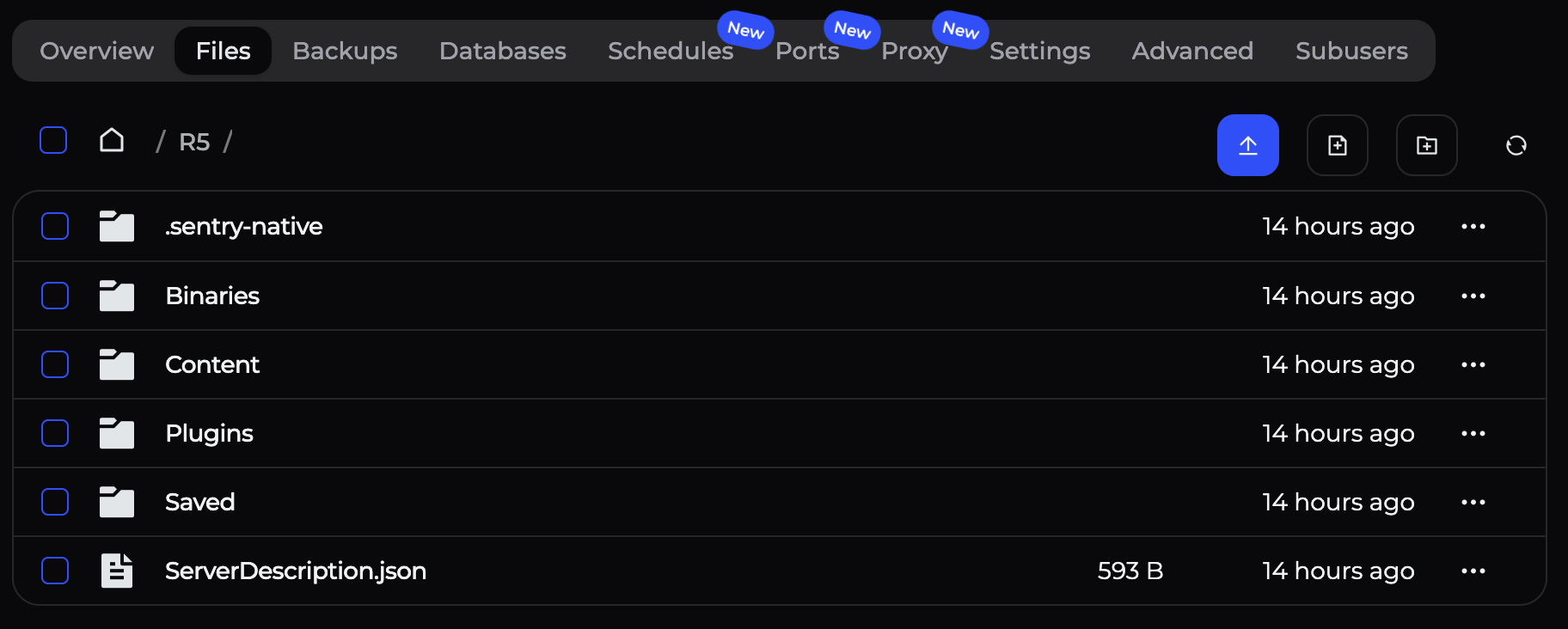
Schritt 2: Finde die ServerDescription.json
Die Datei befindet sich im Hauptverzeichnis deiner Windrose Dedicated Server Installation:
<server root>/ServerDescription.jsonWenn du den Server via SteamCMD unter C:\WindroseServer installiert hast, lautet der Pfad:
C:\WindroseServer\ServerDescription.jsonAuf einem Managed Hosting Panel (Pterodactyl usw.) findest du die ServerDescription.json im Dateimanager (File Manager).
Schritt 3: Direct Connection aktivieren
Öffne die ServerDescription.json in einem Texteditor. Mit dem neuesten Build sollte die Datei unter ServerDescription_Persistent folgende Struktur aufweisen:
{
   "Version":1,
   "DeploymentId":"0.10.0.3.104-256f9653",
   "ServerDescription_Persistent":{
      "PersistentServerId":"YOUR_SERVER_ID",
      "InviteCode":"your_code",
      "IsPasswordProtected":false,
      "Password":"",
      "ServerName":"My Windrose Server",
      "WorldIslandId":"YOUR_WORLD_ID",
      "MaxPlayerCount":8,
      "UserSelectedRegion":"",
      "P2pProxyAddress":"127.0.0.1",
      "UseDirectConnection":false,
      "DirectConnectionServerAddress":"",
      "DirectConnectionServerPort":7777,
      "DirectConnectionProxyAddress":"0.0.0.0"
   }
}
Die vier Felder, die du konfigurieren musst, befinden sich alle innerhalb von ServerDescription_Persistent:
UseDirectConnection
Setze diesen Wert auf true, um den Direct Connection Modus zu aktivieren und das P2P-Relay zu deaktivieren:
"UseDirectConnection": trueWenn dies aktiviert ist, verbinden sich Spieler über IP und Port statt über Invite-Codes.
DirectConnectionServerPort
Dies ist der Port, auf dem der Server auf Spieler-Verbindungen wartet. Standard ist 7777:
"DirectConnectionServerPort": 7777Dieser Port muss aus dem Internet erreichbar sein (oder aus dem LAN, falls lokal gespielt wird). Im Gegensatz zum P2P-Modus, bei dem Ports dynamisch sind, handelt es sich hier um einen festen, vorhersehbaren Port.
Wenn du mehrere Windrose-Serverinstanzen auf demselben Rechner ausführst, weise jeder Instanz einen anderen Port zu (z. B. 7777, 7779, 7781).
DirectConnectionServerAddress
Setze dies auf die öffentliche IP-Adresse oder den Hostnamen, den die Spieler zum Verbinden nutzen werden:
"DirectConnectionServerAddress": "203.0.113.50"Für einen gehosteten Server oder VPS ist dies die öffentliche IP deines Servers. Beim Self-Hosting hinter einem Router mit Portweiterleitung verwendest du deine externe (WAN) IP-Adresse. Du findest diese z.B. auf whatismyip.com. Wenn du dies als leeren String ("") belässt, versucht der Server, seine eigene erkannte Adresse zu nutzen.
DirectConnectionProxyAddress
Dies ist die lokale Bind-Adresse, die IP, an die der Server listend. Der Standard 0.0.0.0 bedeutet "auf allen Netzwerkschnittstellen lauschen", was für die meisten Setups korrekt ist:
"DirectConnectionProxyAddress": "0.0.0.0"Ändere dies nur, wenn du den Server an ein spezifisches Netzwerk-Interface binden musst (z. B. in einer Multi-NIC-Serverumgebung).
Schritt 4: Vollständiges Konfigurationsbeispiel
Hier ist eine vollständige ServerDescription.json, konfiguriert für Direct Connection auf Port 7777:
{
   "Version":1,
   "DeploymentId":"0.10.0.3.104-256f9653",
   "ServerDescription_Persistent":{
      "PersistentServerId":"1B80182E460F...",
      "InviteCode":"",
      "IsPasswordProtected":true,
      "Password":"your_server_password",
      "ServerName":"My Windrose Server",
      "WorldIslandId":"DB57768A...",
      "MaxPlayerCount":8,
      "UserSelectedRegion":"",
      "P2pProxyAddress":"127.0.0.1",
      "UseDirectConnection":true,
      "DirectConnectionServerAddress":"203.0.113.50",
      "DirectConnectionServerPort":7777,
      "DirectConnectionProxyAddress":"0.0.0.0"
   }
}
Wichtig: Bearbeite nicht die PersistentServerId oder WorldIslandId, es sei denn, du weißt genau, was du tust. Das Ändern dieser Werte kann dazu führen, dass deine Speicherstände (Save Data) unbrauchbar werden.
Schritt 5: Firewall konfigurieren
Im Direct Connection Modus lauscht der Windrose Server sowohl auf TCP als auch auf UDP auf deinem konfigurierten Port. Das ist ein wichtiger Unterschied zum P2P-Modus, der nur UDP nutzt.
Windows Firewall
Öffne die Windows Defender Firewall mit erweiterter Sicherheit und erstelle zwei eingehende Regeln:
Regel 1 - TCP:
Regeltyp: Port
Protokoll: TCP
Port: 7777 (oder dein konfigurierter DirectConnectionServerPort)
Aktion: Verbindung zulassen
Profil: Alle zutreffenden Profile auswählen (Domäne, Privat, Öffentlich)
Name: "Windrose Direct Connection TCP"
Regel 2 - UDP:
Regeltyp: Port
Protokoll: UDP
Port: 7777 (oder dein konfigurierter DirectConnectionServerPort)
Aktion: Verbindung zulassen
Profil: Alle zutreffenden Profile auswählen
Name: "Windrose Direct Connection UDP"
Linux (iptables)
sudo iptables -A INPUT -p tcp --dport 7777 -j ACCEPT sudo iptables -A INPUT -p udp --dport 7777 -j ACCEPT sudo netfilter-persistent saveOder mit ufw:
sudo ufw allow 7777/tcp sudo ufw allow 7777/udpRouter-Portweiterleitung (nur für Self-Hosting)
Wenn du den Server selbst hinter einem Heim-Router hostest:
Finde die LAN-IP deines Servers heraus (führe
ipconfigunter Windows oderip addrunter Linux aus).Logge dich in das Admin-Panel deines Routers ein (meistens unter 192.168.1.1 oder 192.168.0.1).
Navigiere zu Portweiterleitung (manchmal auch "Virtual Servers" oder "NAT" genannt).
Füge eine Regel hinzu: TCP+UDP 7777 --> deine_server_LAN_IP:7777
Speichere die Einstellungen und starte den Router neu.
Dies ist nicht nötig, wenn dein Server eine direkte öffentliche IP hat (VPS, Dedicated Server oder Managed Hosting).
Schritt 6: Server starten und verbinden
Starte den Server über die StartServerForeground.bat (Windows) oder den Start-Button deines Hosting-Panels.
Beobachte die Konsolenausgabe, um zu bestätigen, dass der Server ohne Fehler startet.
Spieler verbinden sich, indem sie im Spiel im Menü Play --> Connect to Server die IP und den Port deines Servers eingeben, die du in der Server-Config festgelegt hast.
Es wird kein Invite-Code benötigt. Spieler geben einfach direkt die IP und Port ein.
Fehlerbehebung (Troubleshooting)
Spieler können sich nicht über IP:Port verbinden
Überprüfe, ob der Server läuft und vollständig initialisiert ist (prüfe die Konsole auf Fehler).
Bestätige, dass UseDirectConnection in der ServerDescription.json auf true gesetzt ist.
Stelle sicher, dass du die Datei bearbeitet hast, während der Server gestoppt war. Der Server überschreibt diese Datei beim Herunterfahren.
Teste mit einem Tool wie canyouseeme.org, ob dein Port aus dem Internet erreichbar ist – teste sowohl TCP als auch UDP für deinen konfigurierten Port.
Überprüfe, ob deine Firewall sowohl TCP als auch UDP für den Port zulässt (nicht nur UDP, das ist ein häufiger Fehler beim Wechsel vom P2P-Modus).
Server startet, greift aber auf P2P zurück
Stelle sicher, dass du auf Build 0.10.0.3 oder neuer bist. Das UseDirectConnection-Feld existiert in älteren Builds nicht.
Wenn das Feld in deiner ServerDescription.json fehlt, update den Server über SteamCMD (app_update 4129620 validate), starte und stoppe ihn einmal, um die Konfiguration neu zu generieren, und bearbeite dann die neue Datei.
Hoher Ping trotz Direct Connection
Verifiziere, ob der Traffic wirklich direkt läuft. Wenn du immer noch Relay-typische Latenzen (~100ms+) hast, ist die Direktverbindung möglicherweise nicht aktiv. Überprüfe die Config-Datei nach einem Server-Neustart noch einmal, um sicherzustellen, dass deine Änderungen nicht überschrieben wurden.
Unter Linux mit Wine stelle sicher, dass der Wine-Netzwerk-Stack nicht stört. Die CPU muss AVX2 unterstützen, damit der Server korrekt läuft.
Mehrere Windrose-Instanzen auf einem System ausführen
Weise jeder Instanz einen einzigartigen DirectConnectionServerPort zu. Zum Beispiel:
Instanz 1: "DirectConnectionServerPort": 7777
Instanz 2: "DirectConnectionServerPort": 7779
Instanz 3: "DirectConnectionServerPort": 7781
Erstelle für jeden dieser Ports entsprechende Firewall-Regeln.
Zusammenfassung
Der neue Direct Connection Modus von Windrose ist eine massive Verbesserung für jeden, der einen Dedicated Server mit öffentlicher IP betreibt. Indem du UseDirectConnection auf true setzt und den DirectConnectionServerPort in der ServerDescription.json konfigurierst, umgehst du das EOS-Relay komplett. Das Resultat: dramatisch niedrigere Latenzen und deutlich stabilere Verbindungen für deine Spieler. Für Managed Hosting Provider und VPS-Setups sollte dies die Standardkonfiguration sein (und bei HypeServ ist sie das natürlich :p).
Das Feature wurde im Build 0.10.0.3 (April 2026) hinzugefügt und ist im offiziellen Windrose-Server-Guide bisher noch nicht dokumentiert, welcher nach wie vor nur die P2P/Invite-Code Methode beschreibt.


 Product